
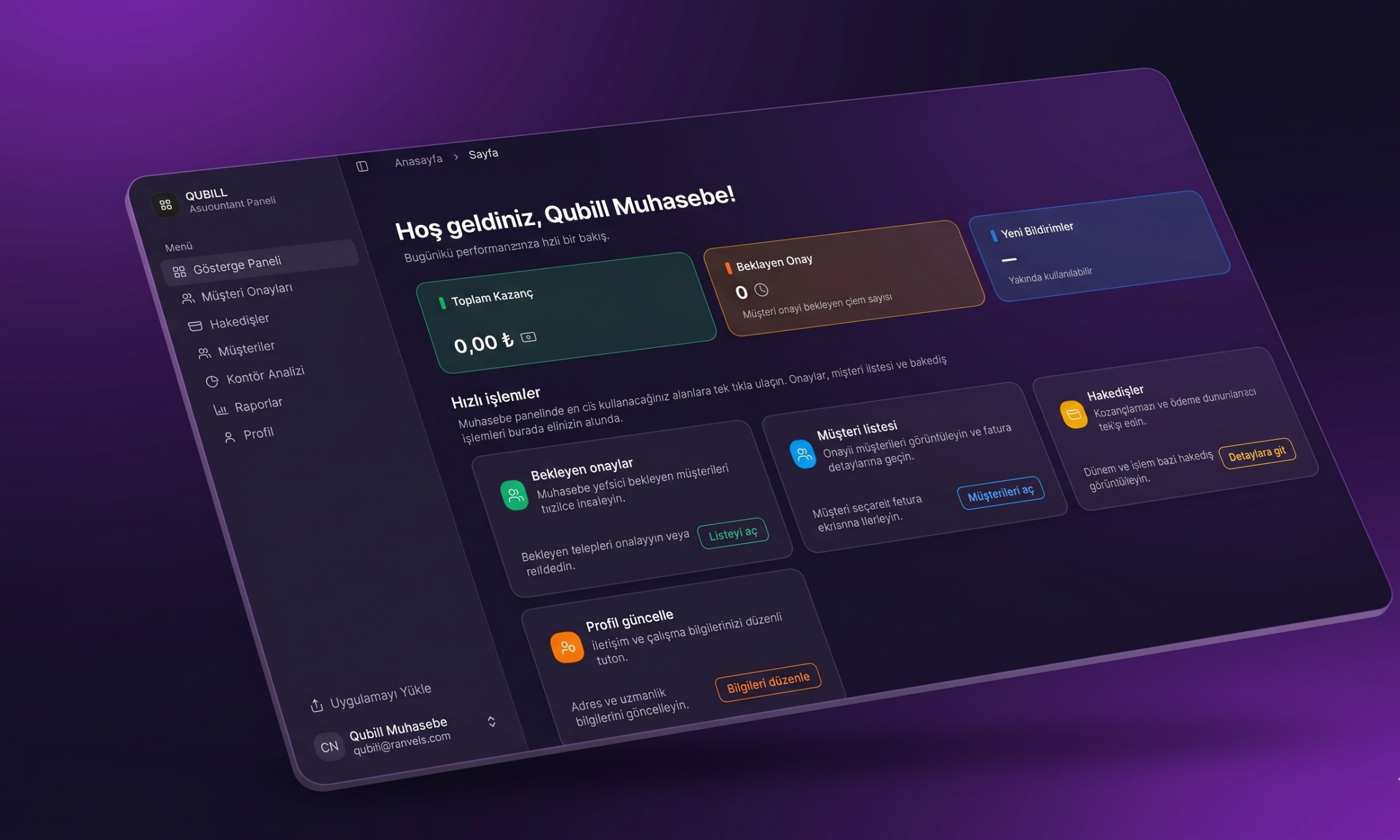
Platform Tanıtımı
Videoyu İzle
Beğendiniz mi? Hemen ücretsiz hesap oluşturun.
Ücretsiz BaşlaQubill Panelinde Muhasebeci Ataması Nasıl Yapılır?
Qubill sisteminde kestiğiniz ve aldığınız faturaları muhasebecinizle paylaşmak oldukça kolaydır. Yetkilendirme özelliği sayesinde evrak trafiğiyle uğraşmadan, muhasebecinize gelen ve giden faturaları görüntüleme, çekme ve raporlama izni verebilirsiniz.
Bu rehberde, muhasebeci atama adımlarını baştan sona anlatırken aynı zamanda dijital muhasebe yönetimi, e-fatura süreç hızlandırma, güvenli erişim ve rol bazlı yetkilendirme gibi önemli konuları da ele alıyoruz.
Rehber Akışı: Sisteme Giris - Muhasebecim Menusu - Bilgi ve Yetki Girisi - Istek Gonderimi - Takip ve Onay
1. Qubill Sistemine Giriş Yapın
Kullanıcı kaydınızı oluşturduktan sonra sisteme kayıtlı e-posta adresiniz ve şifrenizle giriş yapın. Başarılı giriş sonrasında Qubill kullanıcı paneli sizi karşılayacaktır.
- Giriş sonrası ana panelde fatura, kontör ve işlem özetlerini görebilirsiniz.
- İlk kurulum adımlarını tamamladıysanız muhasebeci atama işlemine doğrudan geçebilirsiniz.
Sık Sorulan Sorular
S: Kayıt işlemini mutlaka kendim mi yapmalıyım?
C: Hayır. Dilerseniz Qubill müşteri hizmetleri desteğiyle kayıt ve kurulum adımlarını birlikte tamamlayabilirsiniz.
S: Firma bilgilerini her fatura için yeniden girmem gerekir mi?
C: Hayır. İlk kurulumda girilen firma bilgileri sonraki faturalarda otomatik kullanılır.
S: Admin onayı ne kadar sürer?
C: Yoğunluğa göre değişmekle birlikte süreç tamamlandığında panel üzerinden bilgilendirilirsiniz.
Özet: Qubill kullanıcı hesabı oluşturma ve firma bilgileri tanımlama süreci birkaç dakikada tamamlanır. Doğru bilgi girişi ve vergi levhası onayı sonrasında sistem aktif olur, e-fatura ve e-arşiv süreçleri güvenli şekilde başlatılabilir.
Faydalı Bağlantılar ve Sonraki Adımlar
Sıkça Sorulan Sorular
Bu içerikle ilgili nasıl destek alabilirim?
Videodaki örnek faturayı kullanabilir miyim?
Bu içeriği faydalı buldunuz mu?
Qubill'i ücretsiz deneyin — ilk faturanızı dakikalar içinde kesin.
Qubill'i Ücretsiz Dene